Другие функции |
Главная / ЭКВМ / Техническая информация / РЭ |
4.6. Другие функции4.6.1. Описание режимаВход в режим выполняется выбором пункта "Другие функции" главного меню. Режим предназначен для совершения различных операций с функциональными узлами и внутренними структурами данных ЭВМ. После входа на индикатор выводится меню из следующих пунктов: Для входа в режим выберете требуемый пункт клавишами "ВЫБОР" и нажмите "ВВОД". Для выхода в главное меню нажмите клавишу "ВЫХОД". 4.6.2. Операции с дисками4.6.2.1. Описание режима После входа в режим на индикатор выводится меню выбора дисков. Диск "А" соответствует внутреннему диску, "В" - внешнему. Клавишами "ВЫБОР" выберете нужный диск и нажмите "ВВОД". На индикатор будет выведено меню, состоящее из пунктов:
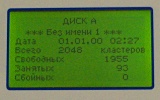
Для входа в режим выберете требуемый пункт клавишами "ВЫБОР" и нажмите "ВВОД". Для выхода в меню "Другие функции" нажмите клавишу "ВЫХОД" 4.6.2.2. Просмотр информации о диске При выборе пункта "Просмотреть информацию" будет выведена информация о диске. В верхней строке экрана выводится название "Диск А" (или "Диск В" соответственно). В следующей строке - наименование диска, введённое при форматировании. Если имя диска при форматировании введено не было, вместо него выводится пустая строка.
Если диск содержит данные блокнота, то в строке имени будет выведено сообщение "Данные блокнота". В следующей строке - дата и время записи. Остальная информация для диска с данными блокнота не доступна. Если диск не форматирован, то вход в режим просмотра информации выполнен не будет, вместо этого выводится окно с сообщением "Диск неформатирован!". Для выхода в меню нажмите клавишу "ВЫХОД". 4.6.2.3. Проверка диска При выборе пункта "Проверить" из меню операций с диском будет выполнено тестирование диска на возможность записи и последующего считывания информации. Проверка занимает несколько минут, при этом на экран выводится индикатор процесса. Перемещение индикатора позволяет оценить время, оставшееся до окончания проверки. Информация после проверки исправного диска не изменяется, что позволяет выполнять проверку диска, содержащего файловую систему. При проверке неисправного диска информация в сбойных кластерах может быть утеряна. После окончания проверки при отсутствии ошибок ЭВМ переходит в меню операций с диском. В случае обнаружения ошибок в ходе проверки выводится сообщение "Ошибка кластера", выводится его номер и предлагается продолжить или завершить проверку. Для выхода из режима проверки до ее окончания нажмите клавишу "ВЫХОД". 4.6.2.4. Форматирование диска При выборе пункта "Отформатировать" из меню операций с диском будет выполнено форматирование выбранного диска. При входе в режим, если диск отформатирован, будет выведено предупреждение: "Файлы будут стерты! Продолжить?". Для выполнения форматирования выберете ответ "Да" и нажмите клавишу "ВВОД". Выбор ответа "Нет" или нажатие клавиши "Выход" переведут ЭВМ в меню операций с диском. Внимание! После подтверждения вся содержавшаяся на диске информация будет уничтожена. При выполнении этой операции выполняется проверка диска и формируются служебные области файловой системы. Обнаруженные при проверке сбойные кластеры помечаются для предотвращения их дальнейшего использования. После выполнения форматирования несколько кластеров диска будут заняты служебной информацией. Форматирование требуется для диска, который не содержал ранее файловую систему. Кроме этого, рекомендуется заново выполнить форматирование диска, если при его проверке были обнаружены сбойные кластеры. Операция занимает несколько минут, при этом на экран выводится сообщение "Форматирование" и индикатор процесса. Перемещение индикатора позволяет оценить время, оставшееся до окончания форматирования. После окончания форматирования предлагается ввести имя диска. Ввод имени диска выполняется аналогично вводу имени файла при его создании. Имя диска вводить не обязательно. Для корректного занесения даты и времени форматирования в служебные области диска, перед форматированием следует записать в соответствующие регистры функций текущие значения даты и времени. Для выхода из режима до окончания форматирования нажмите клавишу "ВЫХОД". При этом диск помечается как неформатированный, независимо от его исходного состояния. 4.6.2.5. Копирование диска При выборе пункта "Скопировать" из меню операций с диском будет выполнено копирование текущего выбранного диска на указанный (приемный). При входе в режим, если приёмный диск отформатирован, будет выведено предупреждение: "Файлы будут стерты! Продолжить?". Для выполнения копирования выберете ответ "Да" и нажмите клавишу "ВВОД". Выбор ответа "Нет" или нажатие клавиши "Выход" переведут ЭВМ в меню операций с диском. Внимание! После подтверждения вся содержавшаяся на приемном диске информация будет уничтожена. При выполнении этой операции выполняется покластерное копирование содержимого текущего диска на приёмный диск. Содержимое служебных областей, включая имя диска, также копируется. Дата и время создания приёмного диска устанавливаются в соответствии с текущими значениями. Операция занимает несколько минут, при этом на экран выводится сообщение "Копирование", название приёмного диска и индикатор процесса. Перемещение индикатора позволяет оценить время, оставшееся до окончания копирования. Для выхода из режима до окончания копирования нажмите клавишу "ВЫХОД". При этом диск, на который выполнялось копирование, помечается как неформатированный, независимо от его исходного состояния. При отсутствии диска вместо экрана режима на индикатор выводится окно с сообщением "Диск отсутствует!". Для выхода в меню операций с диском нажмите клавишу "ВЫХОД". 4.6.3. Операции с блокнотом4.6.3.1. Описание режима После входа в режим на индикатор выводится меню из следующих пунктов: Для входа в режим выберете требуемый пункт клавишами "ВЫБОР" и нажмите "ВВОД". Для возврата в меню "Другие функции" нажмите клавишу "ВЫХОД". 4.6.3.2. Проверка блокнота При выборе пункта "Проверить" будет выполнено тестирование блокнота на возможность записи и последующего считывания информации. Проверка выполняется аналогично проверке диска. Содержимое исправного блокнота после проверки не изменяется. После окончания проверки при отсутствии ошибок ЭВМ переходит в меню операций с блокнотом. Для выхода из режима проверки до ее окончания нажмите клавишу "ВЫХОД". 4.6.3.3. Копирование блокнота на внешний диск При выборе пункта "Скопировать на В" будет выполнено копирование содержимого блокнота на внешний диск. При входе в режим, если внешний диск отформатирован, будет выведено предупреждение: "Файлы будут стерты! Продолжить?". Для выполнения форматирования выберете ответ "Да" и нажмите клавишу "ВВОД". Выбор ответа "Нет" или нажатие клавиши "Выход" переведут ЭВМ в меню операций с блокнотом. Внимание! После подтверждения вся содержавшаяся на внешнем диске информация будет уничтожена. Операция занимает несколько минут, при этом на экран выводится сообщение "Копирование на В" и индикатор процесса. Перемещение индикатора позволяет оценить время, оставшееся до окончания копирования. Для выхода из режима до окончания копирования нажмите клавишу "ВЫХОД". При этом внешний диск помечается как неформатированный, независимо от его исходного состояния. При отсутствии диска вместо экрана режима на индикатор выводится окно с сообщением "Диск отсутствует!". Для выхода в меню операций с блокнотом нажмите клавишу "ВЫХОД". 4.6.3.4. Загрузка блокнота из внешнего диска При выборе пункта "Загрузить из В" будет выполнено копирование содержимого внешнего диска в блокнот ЭВМ. Внимание! После загрузки ранее содержавшаяся в блокноте информация будет уничтожена. Если внешний диск не содержит данных блокнота, то на экран будет выведено окно с сообщением "Нет данных!". Нажмите клавишу "ВЫХОД" для перехода в меню операций с блокнотом. Операция занимает несколько минут, при этом на экран выводится сообщение "Загрузка из В" и индикатор процесса. Перемещение индикатора позволяет оценить время, оставшееся до окончания копирования. Для выхода из режима до окончания копирования нажмите клавишу "ВЫХОД". В случае прерывания операции загрузки рекомендуется выполнить очистку блокнота. При отсутствии внешнего диска вместо экрана режима на индикатор выводится окно с сообщением "Диск отсутствует!". Для выхода в меню операций с блокнотом нажмите клавишу "ВЫХОД". 4.6.4. Проверка памятиПри выборе пункта "Проверка памяти" из меню "Другие функции" будет выполнено тестирование оперативного запоминающего устройства ЭВМ. Проверка занимает несколько минут, при этом на экран выводится индикатор процесса. Перемещение индикатора позволяет оценить время, оставшееся до окончания проверки. После окончания проверки при отсутствии ошибок ЭВМ выводит окно с сообщением "Память исправна!". В связи с тем, что во время проверки разрушаются внутренние структуры данных в служебных областях памяти, нажатие клавиши "ВЫХОД" переводит ЭВМ в автоматический режим калькулятора, как и при включении питания. Стек очищается, счетчик команд устанавливается на нулевой адрес. Состояние памяти программ и регистров данных восстанавливается из энергонезависимой памяти. При обнаружении ошибки выводится соответствующее сообщение. Для выхода из режима проверки до ее окончания нажмите клавишу "ВЫХОД". 4.6.5. Редактирование текстаПри выборе пункта "Редактор текста" из меню "Другие функции" будет выполнен вход в режим редактирования. На экране в виде текста отображается содержимое регистров с номерами от 5096 до 8167. Кодировка символов при отображении соответствует знакогенератору ЭВМ. При входе в экран режима редактирования с правой стороны выводится графический указатель положения в виде вертикальной линии. Утолщение на линии соответствует положению отображаемой части. Во второй строке сверху расположен курсор. Курсор указывает позицию текущего редактируемого символа. Текст состоит из 128 строк по 24 символа. Форматирование текста определяется расположением и количеством символов пробела с кодом 32. Символы с кодами большими 0 и меньшими 32, не влияют на форматирование текста и при редактировании не записываются. Символ с нулевым кодом может быть записан в текст в качестве разделителя сообщений для использования в программе пользователя. При добавлении символов в текст, содержимое регистров, расположенных ниже позиции курсора, перезаписывается в регистры с большими номерами. В регистр, соответствующий позиции курсора, записывается код вставленного символа. При добавлении символов не происходит потери окончания существующего текста. Добавление новых символов в текст возможно до тех пор, пока в регистре 8167 не окажется символ с кодом, отличным от 32. После этого добавление не выполняется, пока часть имеющихся символов из текста не будет удалена. При удалении символов содержимое регистров, расположенных ниже позиции курсора, перезаписывается в регистры с меньшими номерами. В регистр 8167 заносится число 32. При форматировании текст может быть разбит на отдельные абзацы. Для разделения абзацев используется пустая строка, то есть строка целиком состоящая из пробелов. При вставке нового символа текст сдвигается по одному символу в пределах абзаца. Если последний символ абзаца при вставке символа переносится на новую строку, то в текст автоматически вставляется необходимое количество символов пробела для сохранения пустой строки. Аналогичным образом формируется пустая строка при удалении символов из абзаца. Это позволяет сохранить форматирование текста, расположенного в других абзацах. Для перемещения по тексту используйте клавиши "ВЫБОР". Клавиши "↑" и "-" выполняют перемещение на одну строку вверх. Клавиши "↓" и "+" - на одну строку вниз. Клавиши "←" или "→" выполняют перемещение на страницу вверх или вниз. Клавиша "÷" перемещает указатель на начало текста, клавиша "×" - на конец текста. Клавиши "ШГ вправо" и "ШГ влево" перемещают курсор на один символ. Клавиши "ИП" и "П" перемещают курсор к началу или концу строки. Клавиша "↔" перемещает курсор к ближайшей позиции табуляции. Цифровые клавиши, клавиша ",", "/-/"и "ВП" выполняют соответственно ввод символов от "0" до "9", запятой, тире и пробела в текущую позицию курсора. Клавиша "В↑" переводит строку, то есть перемещает курсор на новую строку, перенося в неё располагавшуюся за курсором часть строки. В текст при этом записывается необходимое количество символов пробела.
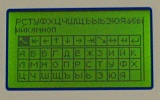
Для ввода очередного символа клавишами "ВЫБОР" переместите указатель на очередной символ и нажмите клавишу "ВВОД". Некоторые символы могут быть введены непосредственно с клавиатуры. Перемещение курсора также может быть выполнено выбором управляющих символов или нажатием клавиш. Действие управляющих символов и клавиш приведено в табл. 17. Таблица 17
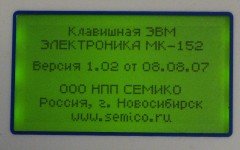
Для выхода из режима ввода символов и возврата в режим редактирования нажмите клавишу "ВЫХОД". Для выхода из режима редактирования нажмите клавишу "ВЫХОД". Если текст был изменен, на экран выводится окно с сообщением "Сохранить текст?". Для сохранения текста выберете ответ "Да" и нажмите клавишу "ВВОД". Для выхода без сохранения изменений выберете ответ "Нет" и нажмите клавишу "ВВОД". Нажатие клавиши "ВЫХОД" позволит продолжить редактирование. 4.6.6. Просмотр версии программы
Для выхода из режима нажмите клавишу "ВЫХОД". |
||||||||||||||||||||||||||||||||||||||||||||||||||||||||||||
|
НПП "СЕМИКО" (383) 271-01-25 (многоканальный) |